








Blenderでキャラクターを動かすには、だいたい以下の流れになります。
ざっくり言うと「モデル作成 → リギング(骨入れ) → ウェイトペイント → アニメーション」という手順です。
1. モデルを準備
- 自分でモデリングするか、既存モデル(.blend, .fbx, .obj, .glbなど)を読み込みます。
- VRoid StudioやMixamoから持ってくるのもアリです。
2. リギング(骨入れ)
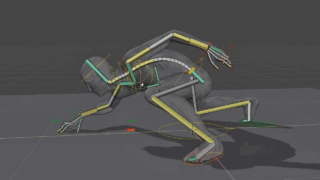
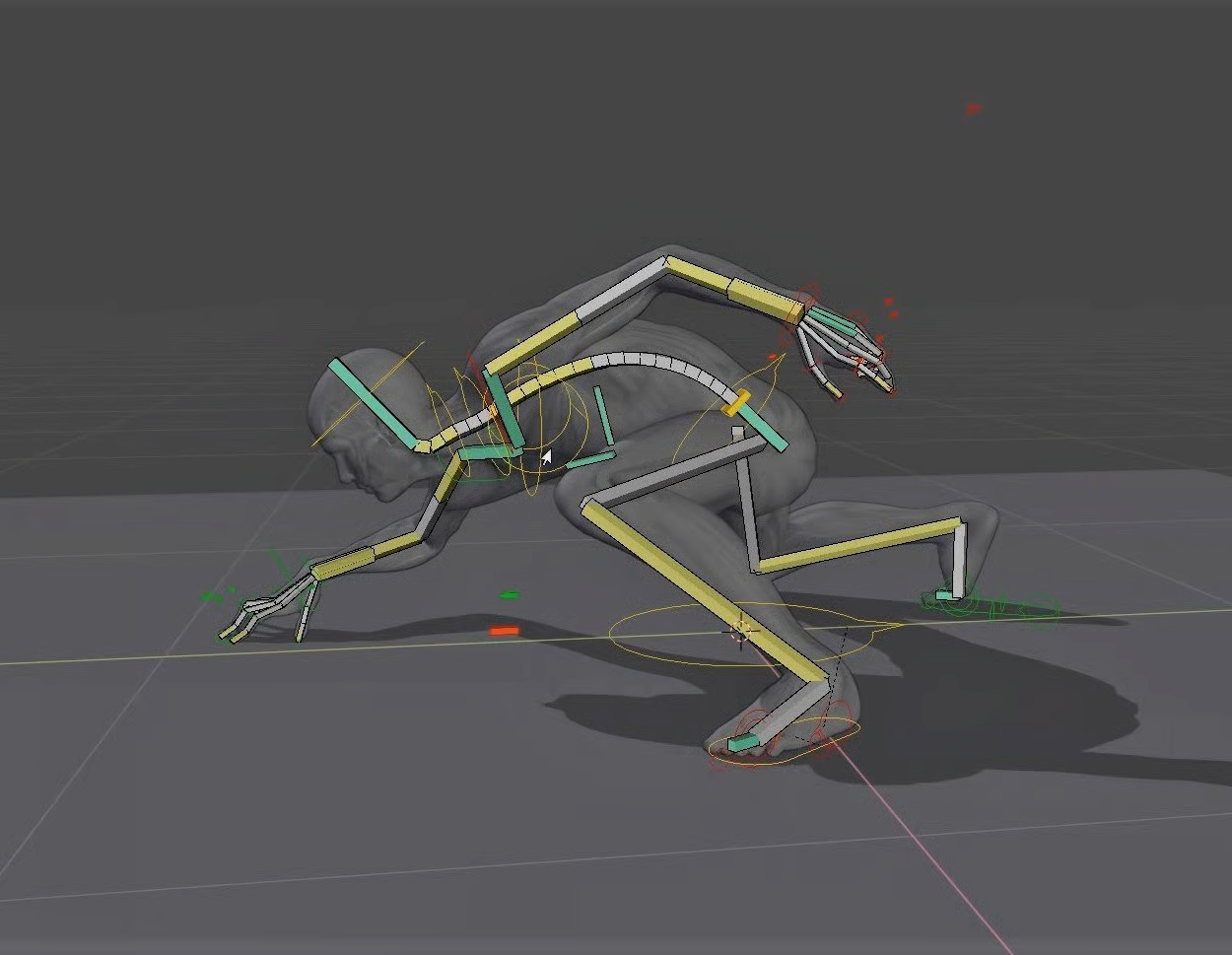
- Armature(アーマチュア) を追加 → 骨をキャラに合わせて配置します。
- 自動ウェイトでペアレント(
Ctrl+P → 自動のウェイトで)すると、ある程度動かせるようになります。 - 既存モデルなら骨がついている場合もあります。
- リギングのステップ詳細
- 1. ボーンを追加し、表示設定を調整する
- オブジェクトモードで Shift + A → アーマチュア → Single Bone でボーンを追加します。
- ボーンがモデルに隠れてしまう場合があるので、ビューポート表示設定の「最前面(Front)」にチェックを入れて常に見えるようにしましょう。
- 2. 骨格の構造(ヒップ → 背骨 → 頭)の配置
- ボーンをモデルの骨盤に配置し、背骨→首→頭へと順に「E(押し出し)」+「Z」で真上に伸ばしていきます。
- 各ボーンには「hip」「spine」「chest」「neck」「head」と分かりやすい名前を付けることで、後の作業がラクになります。
- 3. 腕・脚などの左右対称なボーンを作成
- 左半身のボーンを整えたら、名前に“_L”や“_R”を付けておくと、**Symmetrize(対称化)**機能で右半身へ簡単に複製できます。
- これにより、短時間で左右対称のボーン配置が完成します。
- 4. メッシュにボーンを「自動ウェイト」で関連付け
- モデルとリグを親子関係にするには、メッシュ→アーマチュアの順に選択し、
Ctrl + P→ 自動のウェイトで を選びます。 - これで、ボーンを動かしたときにメッシュも連動して変形するようになります。
- 5. ウェイトペイントで変形の微調整
- 自動ウェイトは便利ですが、「関節が不自然に曲がる」「メッシュが引きつる」ような場合は、ウェイトペイントモードで調整が可能です。
- 6. Rigifyや他アドオンの活用(応用)
- より高度なリグを効率的に作るなら、Blender標準のRigifyアドオンがおすすめです。IK/FKの導入やコントローラー付きリグを自動生成できます。
- また、Redditでも「Auto-Rig Pro は人間だけでなくクモなども簡単にリギングできる」「フェイシャルリグの制御が強力」と高評価されています。
3. ウェイトペイント
- 骨の動きに合わせてメッシュが変形する度合いを調整。
- 腕や足のねじれ・服の破れを修正します。
- 0. 事前準備(品質が一気に上がる下ごしらえ)
トランスフォーム適用:モデル選択 →Ctrl+A→ 位置/回転/スケール を適用
法線をそろえる:編集モード → 全選択 → 法線 → 外向きに再計算
重複頂点の除去:編集モード → 全選択 → M(結合)→ 距離で
ボーン名の左右規約:upper_arm.L / upper_arm.Rのように .L / .R を付ける
親子付け(初期ウェイト):メッシュ →Shift+アーマチュア選択 →Ctrl+P→ 自動のウェイトで
ここから**「直す」作業がウェイトペイント**です
1. ウェイトペイントの基本設定
モデル選択 → Weight Paint モードへ
上部/ツールシェルフで以下をON
Auto Normalize(自動正規化):塗った頂点の合計ウェイトを常に1.0に保つ
X Mirror:.L/.R命名に従い左右対称に反映
(左右非対称メッシュなら Topology Mirror を検討)
選択マスクの活用:
頂点(または面)選択マスクをON → 塗りたい部位だけ選択して作業を絞る
便利ショートカット:Fブラシ半径 /Shift+Fブラシ強度 /Ctrlを押しながらで加算↔減算の反転
2. 実作業フロー(関節ごとの直し方)
A) テストポーズで問題点を洗い出す
アーマチュアを Pose Mode に → 曲げたい関節(例:ひじ)を30〜90°動かす
破綻(つぶれ・引きつり・めり込み)箇所をスクラップ的に把握
B) 単一ボーンを選んで塗る
Weight Paint中に、影響を直したいボーンを選択(アウトライナー or 3Dビューでクリック)
基本ブラシ:Draw(Add/Subtract) / Blur
Draw(加算):関節の“芯”を赤に近づける
Subtract(減算):隣接ボーンのはみ出し影響を青に戻す
Blur:境界をなめらかに
C) 典型関節の目安(塗り分けのコツ)
ひじ(upper_arm ↔ forearm)
ひじ中心:forearmを強め(赤〜黄)/ upper_armを弱め(緑〜青)
肘裏の“しわ”側は緩めのグラデ(赤→黄→緑→青)で急激な段差を作らない
ひざ(thigh ↔ shin):ひじと同様の考え方
肩(spine/chest ↔ upper_arm):胸側のはみ出しを削る → 腕側を足す → Blurで境界均し
股関節(spine/hips ↔ thigh):骨盤メッシュにthighの影響が漏れないように青へ戻す
迷ったら「赤い芯を細く長く」→ そこから外へ滑らかなグラデーションが鉄則
3. 仕上げツール(精度と実用性アップ)
Weights → Normalize All
手動編集後に全頂点の合計を再度1.0へ
Weights → Clean
“ほぼゼロ”のゴミウェイトをしきい値で間引く(例:0.001〜0.01)
Weights → Limit Total
1頂点あたりの影響ボーン数を制限(ゲーム用途は 4 が定番)
Weights → Mirror
片側で作ったウェイトをもう片側へ反映(.L / .R が前提)
Weights → Smooth(数値版のなめらか処理)
反復回数や係数を指定して面全体を均す
Armatureモディファイア → Preserve Volume(デュアルクォータニオン)
キャンディ包み(ねじれ)対策。曲げのボリューム保持に効果的
4. 検証ループ(必ずやる)
極端ポーズでチェック(90°屈曲・伸展、ひねり)
服や装飾のめり込み:
まずは服にも同じアーマチュアを適用し、Data Transferモディファイアで体からウェイト転送
それでも厳しければSurface Deformや補助ボーン追加で対処
顔や指など細部:
ボーンだけで厳しい変形はシェイプキー併用が王道
5. よくあるトラブルと即効処方箋
症状
よくある原因
すぐやる対処
曲げると潰れる/細くなる
LBSの体積損失
ArmatureのPreserve VolumeをON、芯を赤く+周辺を滑らかに
隣の部位が引っ張られる
隣接ボーンの漏れウェイト
そのボーンでSubtract、Clean→Normalize All
左右がズレる
手動で片側だけ直した
X Mirror/Topology MirrorをON、作業後にMirror
動かない頂点がある
対応頂点が0ウェイト
対象ボーンでAddして最低限の影響を与える
ゲームでガクつく
影響ボーンが多すぎ/端数
Limit Total(4)、Clean→Normalize All
6. 最短で整えるミニ手順(関節1つあたり)
ポーズで30〜60°曲げる
影響ボーンを選び Draw(Add) で芯を赤に
隣のボーンを選び Subtract で漏れを青へ
Blur で境界を均す
Normalize All → Limit Total(4) → Clean
反対側に Mirror(必要に応じて)
0°に戻して別角度でもう一度チェック
7. 仕上げチェックリスト
Auto Normalize / X Mirror を使っている
ひじ・ひざ・肩・股関節は「赤い芯+なめらかグラデ」になっている
Clean / Limit Total / Normalize All をかけた
Preserve Volume を有効化した
左右差は Mirror 済み
服・アクセは Data Transfer でウェイトを移植済み
4. アニメーション
- Pose Mode に切り替えて、骨を回転・移動させます。
- タイムラインにキーフレーム(
Iキー)を打って動きを記録します。 - 走る/歩く/ジャンプなどのモーションを作ることができます。
- 1. アニメーションの基本構造
Blenderのアニメーションは、キーフレームで時間ごとの状態を記録し、その間を自動補間(インターポレーション)して動きを作ります。
タイムライン:時間軸を表示(下部の横バー)
キーフレーム:オブジェクトの位置・回転・大きさなどの状態を保存
補間:キーフレーム間の動きを自動計算(線形、滑らか、カスタムなど)
💡 例:
フレーム1で腕を下げた状態、フレーム20で腕を上げた状態を登録すると、間のフレームは自動で腕が持ち上がる動きになる。
2. 基本的な手順(例:キャラの手を振る動き)
Pose Mode でキャラの骨(アーマチュア)を動かす
タイムラインでフレーム1に移動 →Iキー → 「Rotation」を選択
フレーム20に移動 → 腕を上げる →Iキーで再びRotationを記録
再生(Spaceキー)で確認
必要に応じてフレーム数や動きを調整
3. よく使うアニメーション機能
Dope Sheet(ドープシート)
複数のキーフレームをまとめて移動・複製
Graph Editor(グラフエディタ)
補間カーブを調整して動きを滑らかに
例:腕をピタッと止めたい場合は「定速(Linear)」や「定値(Constant)」に変更
NLAエディタ(Non-Linear Animation)
複数の動きをブロックのように組み合わせ
例:歩きモーション+手を振るモーションを同時に再生
4. アニメーションの種類
オブジェクトアニメーション
モデル全体の位置・回転・拡縮を動かす
ドアを開ける、カメラを動かす
ボーンアニメーション
リギングした骨の動きを記録
歩く、ジャンプする
シェイプキーアニメーション
モデル形状そのものの変化
口パク、笑顔、服のしわ変化
物理シミュレーション
自動計算による動き
布、髪、煙、液体
5. 実践テクニック
ループアニメーション
最初と最後のフレームを同じポーズにして滑らかにつなげる
グラフエディタで「周期(Cycles)」モディファイアを追加すると無限ループ可能
レイヤー分け(NLAエディタ)
上半身と下半身を別モーションにして合成
モーションキャプチャの利用
MixamoやRokokoからモーションを読み込みリターゲット
6. 書き出し(エクスポート)
動画にする →Ctrl+F12(レンダリング)
ゲーム用にFBXやglTF形式でモーションデータをエクスポート可能
5. 自動モーションも活用
- Mixamo → アニメーション付きモデルをDLしてBlenderにインポート。
- アドオン「Rigify」 → 自動で高機能リグを生成。
- **モーションキャプチャデータ(BVH, FBX)**を読み込み。
- 1. キャラクターの準備とMixamoでのリギング
キャラクターモデルを準備
自作の3Dモデル(例:.obj/.fbx)やMixamoのライブラリから選びます。
Mixamoにアップロードし、Auto-Riggerを使って自動で骨(リグ)を作成します。Motionを追加したい場合は、同時にアニメーションも付与できます。
完成したキャラをFBX形式でダウンロードします。
2. Blenderへのインポートと設定
Blenderを開き、ファイル → インポート → FBXからMixamoで作成したモデルを読み込みます。
アニメーションを確認するには、「Animation(アニメーションレイアウト)」に切り替え、Dope Sheet → Action Editorで読み込まれたアクションを確認できます。
3. アニメーション追加とNLA(Non-Linear Animation)での管理
別のMixamoアニメーションを追加で読み込むと、新たなアクションとしてAction Editorに表示されます。
不要なArmature(骨)やスキンは削除してもOK。アクションにFake Userを設定すると消えずに保存されます。
NLAエディターに切り替え、「Push Down」でアクションをレイヤー化し、スタートフレームを調整してアニメーションを並べたりブレンドできるようにします。
4. Rigifyや他リグへのリターゲティング(応用)
MixamoのAuto-Rigを使ったリグだけでなく、より高機能なアニメーションを作りたい場合には――
Rigifyを活用し、Meta-Rigを利用してリグを生成、IK/FKの切替が可能なリグを構築できます。Mixamoのアニメーションも適用可能です。
より効率的なリターゲティングには、Keemap-Blender-Rig-ReTargeting-Addonや、BlenderマーケットのAuto-Rig-Proを使用する方法もあります。
💡 おすすめ
初心者なら、まずはMixamoから無料キャラとモーションをDLしてBlenderに入れて動かすのが一番手っ取り早いです。
慣れたらRigifyや手動アニメーションに挑戦すると、自分の思い通りに動かせます。
コメント